



Подключить интеграцию с InCRM могут только пользователи платных тарифов Битрикс24.
Перейдите в маркетплейс Битрикс24 по ссылке — она ведет на наше приложение или напишите в поиске маркетплейса Bitrix24 "inCRM"
Нажмите «Установить». Это может сделать только пользователь с правами администратора аккаунта Битрикс24. Если администратор аккаунта сменится — интеграция перестанет работать и ее придется переустановить.
Еще раз нажмите «Установить».4. Поставьте две галочки и нажмите «Установить».
Нажмите «Открыть приложение» → в Битрикс24 откроется личный кабинет inCRM.
Зарегистрируйтесь в inCRM.
Откроется простой интерфейс, в котором можно добавить канал для переписок.
Нажмите "добавить канал"
Отсканируйте QR-код с мобильного телефона в приложении WhatsApp
Выберите нужную открытую линию из выпадающего списка
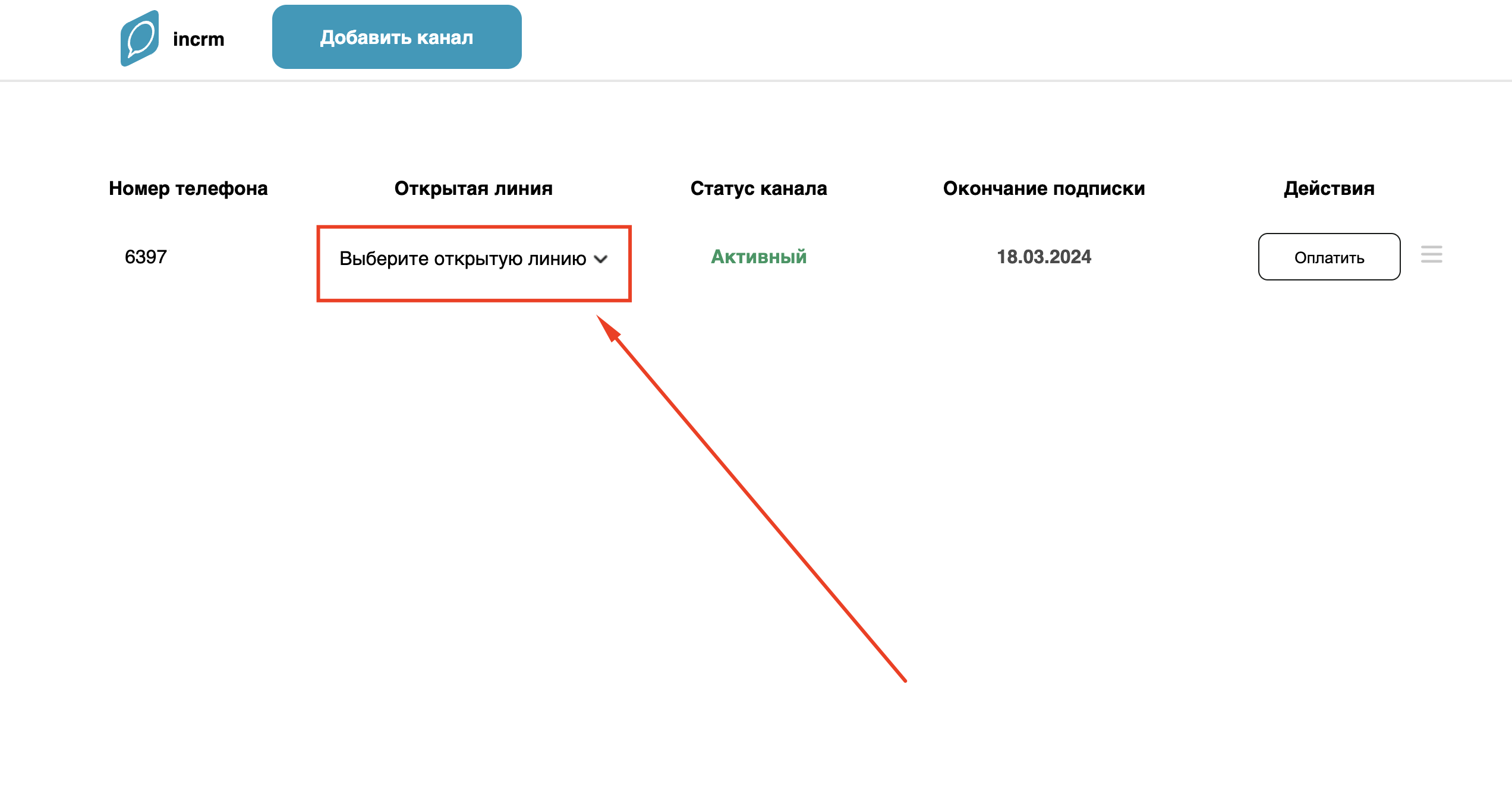
Готово — вы подключили интеграцию с Битрикс24.
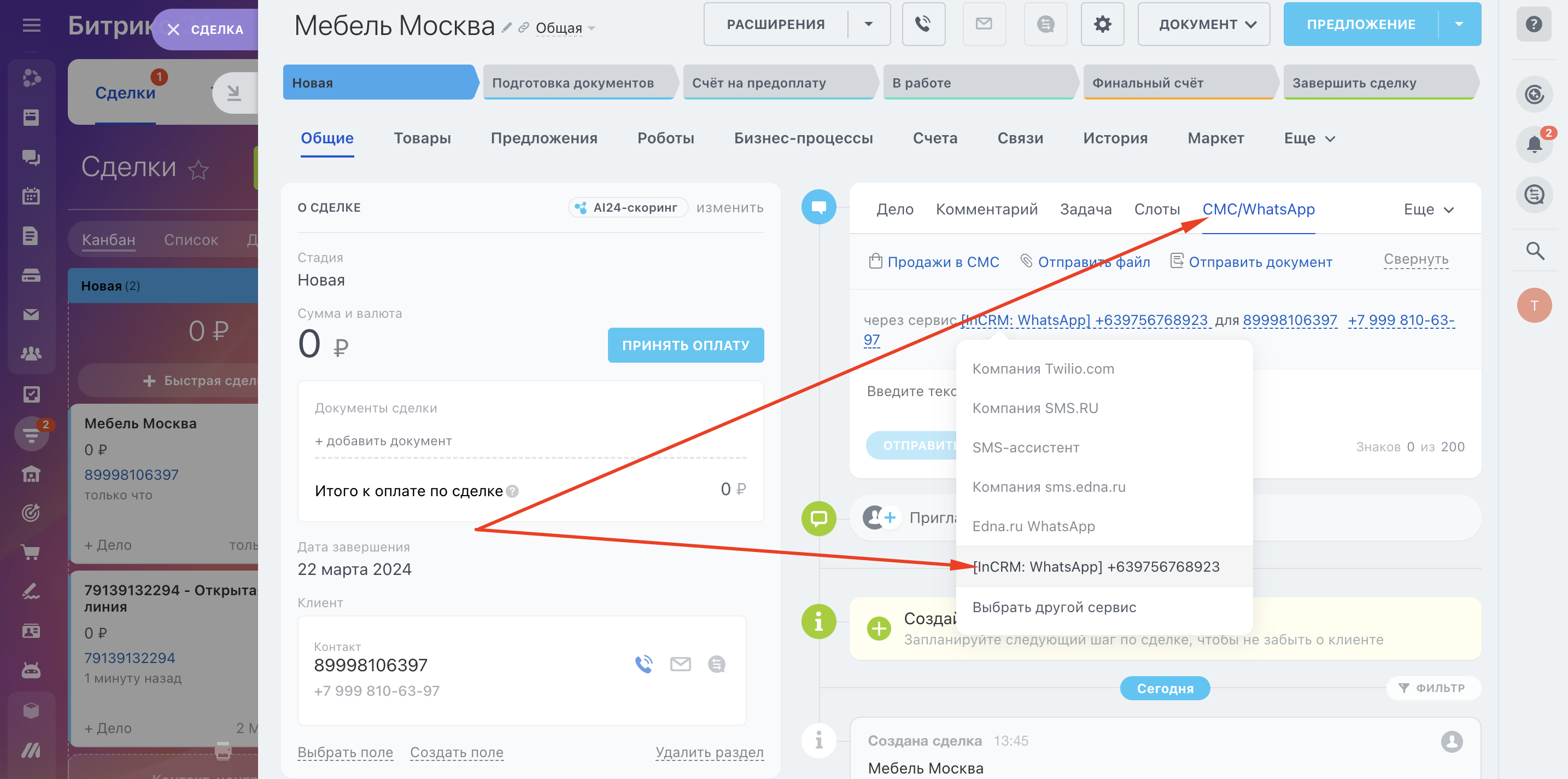
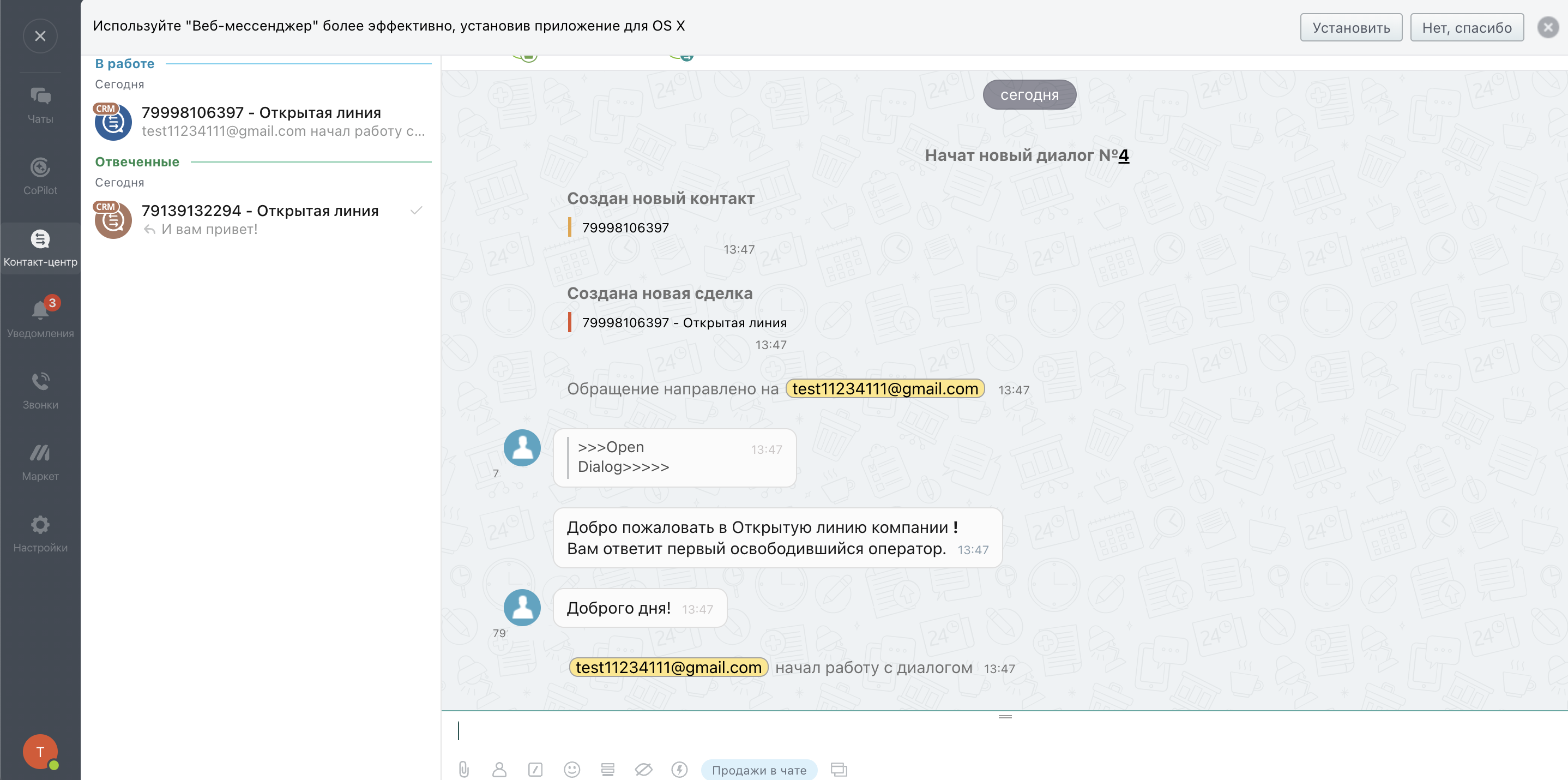
Если хотите написать первым в WhatsApp существующему контакту в CRM, то перейдите CRM -> Выберите нужный контакт -> перейдите в SMS/WhatsApp -> нажмите "подробнее" и выберите через сервис "inCRM" -> Напишите сообщение в поле "введите текст СМС-сообщения" и нажмите "отправить" . После этого у вас создастся новый диалог в Открытых Линиях с вашим исходящим сообщением, но помечено оно будет как входящее с пометкой ">>Open Dialog>>".